Bilgisayar Tamiri
Bilgisayar Çok Yavaş, Ne Yapmalıyım? Laptop Hızlandırma Rehberi (2026)
Bilgisayarınız çok yavaş mı çalışıyor? Laptop ve masaüstü bilgisayarı hızlandırmak için evde yapabileceğiniz 10 adım ve kalıcı çözüm için SSD yükseltmesi.
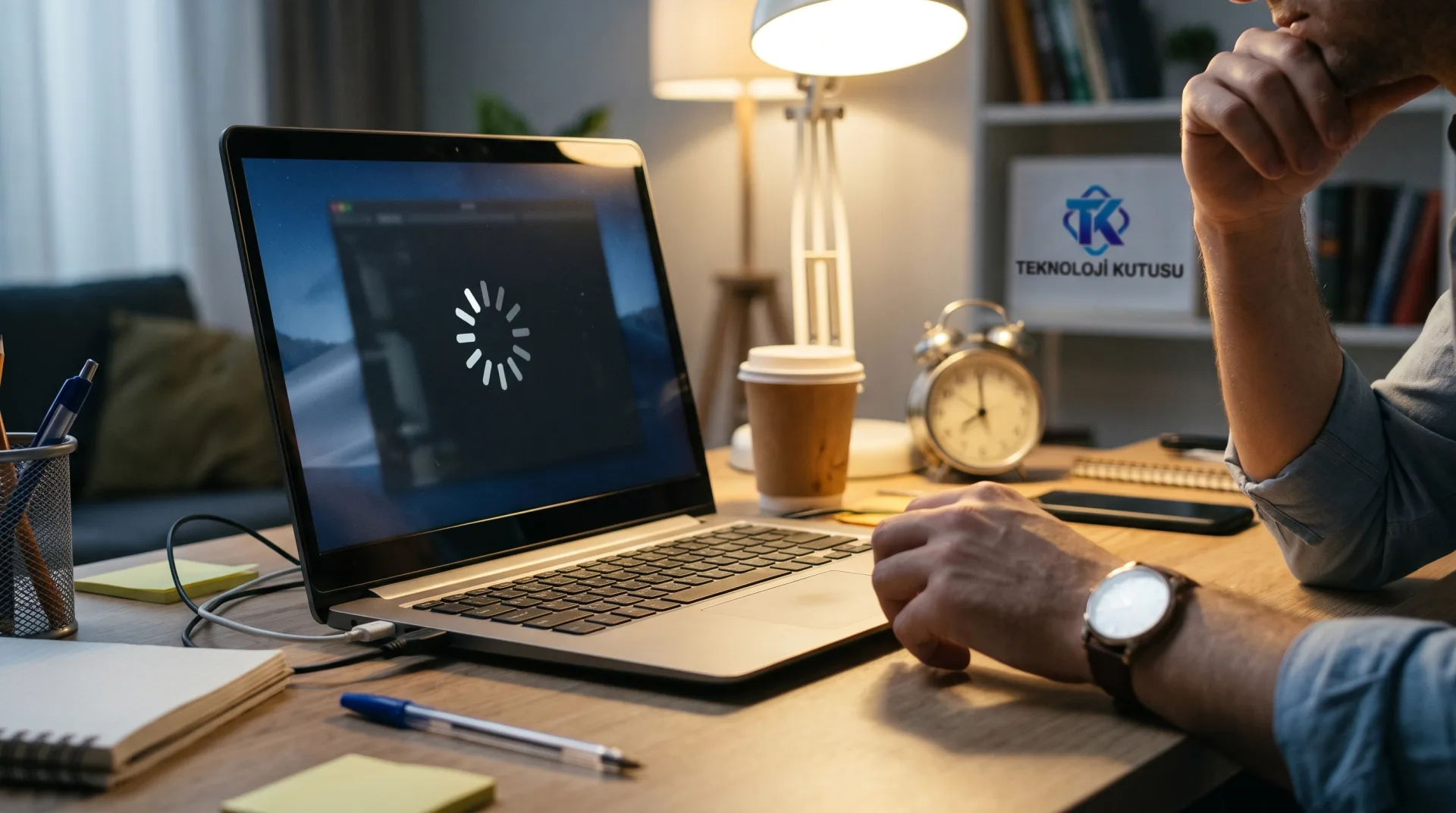
Programlar geç açılıyor, tarayıcıda sekme değiştirmek bile bekletiyor, fare imleci dönüp duruyor... Bilgisayarınızın çok yavaşlaması hem sinir bozucu hem de zaman kaybettirici. İyi haber şu: Yavaşlığın büyük kısmı ya basit ayarlarla ya da uygun maliyetli bir donanım yükseltmesiyle çözülebiliyor. Bu rehberde önce evde yapabileceklerinizi, sonra kalıcı çözümleri anlatıyoruz.
Önce sebebi bulun: 1 dakikalık kontrol
Klavyede Ctrl + Shift + Esc tuşlarına basarak Görev Yöneticisi'ni açın ve Performans sekmesine bakın:
- Disk %100'e yakınsa: Sorun büyük ihtimalle eski bir sabit diskte (HDD). En etkili çözüm SSD'ye geçmektir.
- Bellek (RAM) sürekli %85–90'ın üzerindeyse: RAM yetersiz kalıyor veya bir program fazla bellek kullanıyor.
- CPU sürekli yüksekse: Arka planda çalışan bir program, zararlı yazılım ya da aşırı ısınma olabilir.
Bu küçük kontrol, aşağıdaki adımlardan hangisinin size en çok fayda sağlayacağını gösterir.
Evde yapabileceğiniz 10 hızlandırma adımı
- Bilgisayarı yeniden başlatın. Basit görünür ama günlerce kapatılmayan bilgisayarlarda bellek dolar ve sistem yavaşlar.
- Başlangıç programlarını azaltın. Görev Yöneticisi'nde "Başlangıç uygulamaları" sekmesinden gereksiz programları devre dışı bırakın. Bu, özellikle açılış hızını artırır.
- Kullanmadığınız programları kaldırın. Ayarlar > Uygulamalar bölümünden yıllardır kullanmadığınız yazılımları silin.
- Tarayıcıyı hafifletin. Onlarca açık sekme ve gereksiz uzantılar RAM'in en büyük tüketicilerindendir.
- Disk alanı açın. Ayarlar > Sistem > Depolama bölümünden geçici dosyaları temizleyin. Sistem diskinin tamamen dolu olması bilgisayarı ciddi şekilde yavaşlatır.
- Windows ve sürücüleri güncelleyin. Ancak güncellemeler yüklenirken bilgisayarın geçici olarak yavaşlayabileceğini unutmayın.
- Virüs taraması yapın. Windows Güvenliği ile tam tarama yapın. Arka planda çalışan zararlı yazılımlar işlemciyi sürekli meşgul edebilir.
- Güç modunu kontrol edin. Laptoplarda "Pil tasarrufu" modu performansı düşürür. Adaptöre takılıyken "En iyi performans" modunu seçin.
- Görsel efektleri azaltın. Eski bilgisayarlarda "Sistem özellikleri > Gelişmiş > Performans ayarları" bölümünden "En iyi performans için ayarla" seçeneği fark yaratabilir.
- Isınmayı kontrol edin. Toz dolmuş bir bilgisayar kendini korumak için işlemci hızını düşürür. Fan sesi arttıysa ve cihaz ısınıyorsa bu rehbere göz atın.
Kalıcı çözüm: Donanım yükseltmesi
SSD'ye geçiş: En büyük fark
Bilgisayarınızda hâlâ HDD (mekanik sabit disk) varsa, yukarıdaki adımların hiçbiri SSD'nin sağladığı farkı yaratmaz. SSD'ye geçişle birlikte Windows'un açılması, programların yüklenmesi ve dosyaların açılması belirgin şekilde hızlanır. Disk türünüzü Görev Yöneticisi > Performans > Disk bölümünden görebilirsiniz.
RAM artırımı
8 GB veya daha az RAM'le günümüz tarayıcıları ve Office programlarını birlikte kullanmak zorlayıcı olabilir. Cihazınızda boş RAM yuvası varsa 16 GB'a çıkmak kasmaları büyük ölçüde azaltır. Yükseltmenin mantıklı olup olmadığını bu yazıda detaylı anlattık.
Format (temiz kurulum)
Yıllar içinde biriken yazılım kalıntıları sistemi ağırlaştırır. Verileriniz yedeklendikten sonra yapılan temiz bir Windows kurulumu, özellikle SSD yükseltmesiyle birlikte yapıldığında bilgisayarı neredeyse ilk günkü haline getirir.
Windows 7 veya eski Windows kullanıyorsanız
"Bilgisayarım çok yavaş" diyenlerin önemli bir kısmı hâlâ Windows 7 kullanıyor. Windows 7'nin desteği 2020'de sona erdi; güncel tarayıcılar ve programlar artık bu sistemi desteklemiyor. Bu da hem yavaşlık hem de ciddi güvenlik riski demek. Bilgisayarınızın donanımı uygunsa SSD ile birlikte Windows 10/11'e geçmek en doğru çözümdür. Seçenekleriniz için: Windows 10 Desteği Bitti: Ne Yapmalısınız?
Belirtinize göre özel rehberler
- Sorun sadece açılışta mı? Bilgisayar Çok Yavaş Açılıyor: Sebepleri ve Çözümü
- Bilgisayar donuyor ve kasıyor mu? Bilgisayarım Donuyor ve Kasıyor: Ne Yapmalıyım?
- HP laptopunuz mu yavaş? HP Bilgisayar Çok Yavaş: Hızlandırma Rehberi
Bilgisayarınızı birlikte hızlandıralım
Teknoloji Kutusu olarak Anadolu Yakası'nda SSD ve RAM yükseltmesi, veri kaybı olmadan sistem taşıma, temiz Windows kurulumu ve bakım hizmeti veriyoruz. Bilgisayarınızın modelini ve yaşadığınız sorunu bize iletin; yükseltmenin size ne kazandıracağını söyleyelim.
Projeniz için konuşalım.
Bu konuda desteğe mi ihtiyacınız var? İhtiyacınızı dinleyip size özel bir yol haritası çıkaralım.